Domain zum-drucken.de kaufen?
Wir ziehen mit dem Projekt
zum-drucken.de um.
Sind Sie am Kauf der Domain
zum-drucken.de interessiert?
domain@kv-gmbh.de · 0541-91531010
Domain zum-drucken.de kaufen?
Kann ich einen USB-Drucker über einen Druckerserver vom Chromebook aus drucken?
Ja, es ist möglich, einen USB-Drucker über einen Druckerserver vom Chromebook aus zu drucken. Dazu muss der Druckerserver mit dem Chromebook verbunden sein und die entsprechenden Treiber installiert sein. Anschließend kann der Drucker über das Chromebook ausgewählt und gedruckt werden. **
Warum erkennt das Chromebook den Drucker nicht?
Es gibt mehrere mögliche Gründe, warum ein Chromebook den Drucker nicht erkennt. Einer davon könnte sein, dass der Drucker nicht mit dem Chromebook kompatibel ist. In diesem Fall müsste ein kompatibler Drucker verwendet werden. Ein weiterer Grund könnte sein, dass der Drucker nicht ordnungsgemäß eingerichtet ist oder dass die erforderlichen Treiber nicht installiert sind. In diesem Fall sollte der Drucker erneut eingerichtet und die Treiber installiert werden. **

Ähnliche Suchbegriffe für Chromebook
Top-Angebote
Produkte zum Begriff Chromebook:
-
Hauck, Eva: Kinder-Werkstatt Farbe und PapierKinder-Werkstatt Farbe und Papier , Von Pop-up-Karten über kleine Schachteln bis hin zu buntem Geschenkpapier- dieses Buch für Kinder ab 7 Jahren gibt einen tollen Einstieg ins Gestalten mit Farbe und Papier. Dabei kommen die Techniken nicht zu kurz: Wie kann man Papier reißen, knicken oder schöpfen, wie ritzt man einen Moosgummistempel und wie malt man eigentlich mit Tinte? Antworten auf diese Fragen und ganz viele Vorschläge zum Selberprobieren gibt's in diesem Buch. Die 'Kinder-Werkstatt' versammelt die besten Projekte der erfolgreichen, vergriffenen Kinderwerkbücher von Eva Hauck und Claudia Huboi. Bei diesen Projekten haben viele Kinder einzeln oder in Gruppen mitgewirkt und bewiesen, dass alle Projekte machbar sind. , Heckklappen > Pickup-Ladeflächen & Teile , Erscheinungsjahr: 20250303, Autoren: Hauck, Eva, Seitenzahl/Blattzahl: 96, Abbildungen: durchgehend farbige Fotos, Keyword: Basteln; Druck/Papier; Falten; Gestalten mit Kindern; Malen; Papierobjekte; Zeichnen, Fachschema: Papier / Basteln, Werken~Kinder- u. Jugendliteratur / Malen, Zeichnen~Malbuch~Kinder- u. Jugendliteratur / Beschäftigungsbuch, Fachkategorie: Interaktivität und Aktivität für Kinder: Basteln mit Papier~Frühe Kindheit / Frühkindliche Bildung, Interesse Alter: empfohlenes Alter: ab 7 Jahre, Altersempfehlung / Lesealter: 18, ab Alter: 7, Warengruppe: HC/Kinderbücher/Kinderbeschäftigung/Kreativität, UNSPSC: 49019900, Warenverzeichnis für die Außenhandelsstatistik: 49019900, Länge: 221, Breite: 200, Höhe: 12, Gewicht: 328, Produktform: Klappenbroschur, Genre: Kinder- und Jugendbücher,19,90 €*Versand: 0,00 €Sichere Weiterleitung zum Anbieter



-
Wie installiere ich einen Drucker auf einem Chromebook?
Um einen Drucker auf einem Chromebook zu installieren, gehe zuerst auf das Einstellungsmenü und wähle "Drucker" aus. Klicke dann auf "Drucker hinzufügen" und wähle den gewünschten Drucker aus der Liste der verfügbaren Geräte aus. Befolge die weiteren Anweisungen, um den Drucker einzurichten und zu installieren. **
-
Wie kann ich einen Drucker auf einem Chromebook einrichten?
Um einen Drucker auf einem Chromebook einzurichten, musst du sicherstellen, dass dein Drucker mit Google Cloud Print kompatibel ist. Gehe zu den Einstellungen deines Chromebooks, öffne "Drucken" und wähle "Drucker hinzufügen". Wähle dann "Cloud Ready-Drucker" aus und folge den Anweisungen, um deinen Drucker mit deinem Google-Konto zu verbinden. **
-
Was ist besser Tinte oder Laser Drucker?
Was ist besser Tinte oder Laser Drucker? Diese Frage hängt von den individuellen Bedürfnissen ab. Tintenstrahldrucker sind in der Regel günstiger in der Anschaffung, während Laserdrucker oft schneller und effizienter arbeiten. Tintenstrahldrucker eignen sich besser für den Druck von Fotos, während Laserdrucker für den Textdruck ideal sind. Letztendlich hängt die Wahl des Druckers davon ab, welche Art von Dokumenten man häufig druckt und wie viel man bereit ist, für die Anschaffung und den Betrieb des Druckers auszugeben. **
-
Welcher Drucker für Zuhause Tinte oder Laser?
Welcher Drucker für Zuhause Tinte oder Laser? Die Wahl zwischen einem Tintenstrahldrucker und einem Laserdrucker hängt von Ihren individuellen Anforderungen ab. Tintenstrahldrucker sind in der Regel günstiger in der Anschaffung, während Laserdrucker oft schneller und effizienter arbeiten. Wenn Sie hauptsächlich Textdokumente drucken, könnte ein Laserdrucker die bessere Wahl sein, während Tintenstrahldrucker sich für den Druck von Fotos eignen. Letztendlich sollten Sie Ihre Druckgewohnheiten und Ihr Budget berücksichtigen, um die richtige Entscheidung zu treffen. **

Wie kann ich einen WLAN-Drucker mit einem Chromebook verbinden?
Um einen WLAN-Drucker mit einem Chromebook zu verbinden, öffne das Einstellungsmenü auf deinem Chromebook und wähle "Drucker" aus. Klicke auf "Drucker hinzufügen" und wähle dann "Netzwerk" aus. Wähle deinen WLAN-Drucker aus der Liste der verfügbaren Drucker aus und folge den Anweisungen auf dem Bildschirm, um die Verbindung herzustellen. **
Wie kann ich mit meinem Chromebook auf meinen Dell C1765nf drucken?
Um mit einem Chromebook auf einem Dell C1765nf zu drucken, kannst du die Google Cloud Print-Funktion nutzen. Stelle sicher, dass dein Drucker mit demselben Netzwerk verbunden ist wie dein Chromebook. Gehe dann zu den Einstellungen deines Chromebooks, wähle "Drucken" aus und füge deinen Drucker über die Option "Drucker hinzufügen" hinzu. **
Top-Angebote
Produkte zum Begriff Chromebook:
-
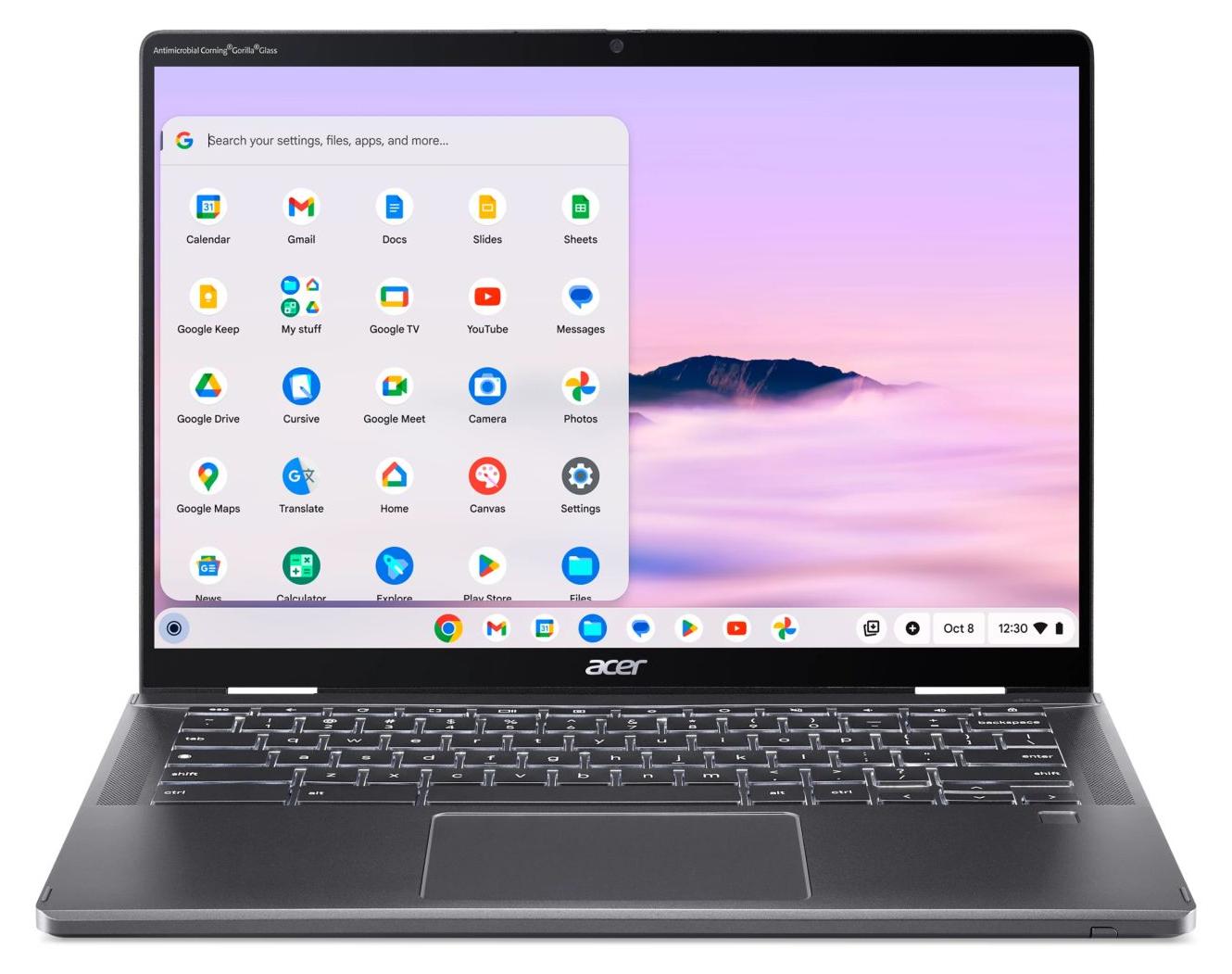
Acer Chromebook Plus Spin 714 CP714-1HN-705L 2-in-1-ChromebookMit den esten Intel Core Ultra-Prozessoren verkörpert das Acer Chromebook Plus Spin 714 Leistung und Mobilität. Ein hochwertiges, schlankes und leichtes 2-in-1 Convertible Acer Chromebook für das Lernen, Arbeiten oder Spielen unterwegs.Auf dem 18,05 mm dünnen und 1,46 kg leichten 2-in-1-Chromebook von Acer mit robustem Aluminiumgehäuse und goldfarbenen Details arbeitest du überall stilvoll.1542,00 €*Versand: 0,00 €Sichere Weiterleitung zum Anbieter
-
Hauck, Eva: Kinder-Werkstatt Farbe und PapierKinder-Werkstatt Farbe und Papier , Von Pop-up-Karten über kleine Schachteln bis hin zu buntem Geschenkpapier- dieses Buch für Kinder ab 7 Jahren gibt einen tollen Einstieg ins Gestalten mit Farbe und Papier. Dabei kommen die Techniken nicht zu kurz: Wie kann man Papier reißen, knicken oder schöpfen, wie ritzt man einen Moosgummistempel und wie malt man eigentlich mit Tinte? Antworten auf diese Fragen und ganz viele Vorschläge zum Selberprobieren gibt's in diesem Buch. Die 'Kinder-Werkstatt' versammelt die besten Projekte der erfolgreichen, vergriffenen Kinderwerkbücher von Eva Hauck und Claudia Huboi. Bei diesen Projekten haben viele Kinder einzeln oder in Gruppen mitgewirkt und bewiesen, dass alle Projekte machbar sind. , Heckklappen > Pickup-Ladeflächen & Teile , Erscheinungsjahr: 20250303, Autoren: Hauck, Eva, Seitenzahl/Blattzahl: 96, Abbildungen: durchgehend farbige Fotos, Keyword: Basteln; Druck/Papier; Falten; Gestalten mit Kindern; Malen; Papierobjekte; Zeichnen, Fachschema: Papier / Basteln, Werken~Kinder- u. Jugendliteratur / Malen, Zeichnen~Malbuch~Kinder- u. Jugendliteratur / Beschäftigungsbuch, Fachkategorie: Interaktivität und Aktivität für Kinder: Basteln mit Papier~Frühe Kindheit / Frühkindliche Bildung, Interesse Alter: empfohlenes Alter: ab 7 Jahre, Altersempfehlung / Lesealter: 18, ab Alter: 7, Warengruppe: HC/Kinderbücher/Kinderbeschäftigung/Kreativität, UNSPSC: 49019900, Warenverzeichnis für die Außenhandelsstatistik: 49019900, Länge: 221, Breite: 200, Höhe: 12, Gewicht: 328, Produktform: Klappenbroschur, Genre: Kinder- und Jugendbücher,19,90 €*Versand: 0,00 €Sichere Weiterleitung zum Anbieter
-
Kann ich einen USB-Drucker über einen Druckerserver vom Chromebook aus drucken?
Ja, es ist möglich, einen USB-Drucker über einen Druckerserver vom Chromebook aus zu drucken. Dazu muss der Druckerserver mit dem Chromebook verbunden sein und die entsprechenden Treiber installiert sein. Anschließend kann der Drucker über das Chromebook ausgewählt und gedruckt werden. **
-
Warum erkennt das Chromebook den Drucker nicht?
Es gibt mehrere mögliche Gründe, warum ein Chromebook den Drucker nicht erkennt. Einer davon könnte sein, dass der Drucker nicht mit dem Chromebook kompatibel ist. In diesem Fall müsste ein kompatibler Drucker verwendet werden. Ein weiterer Grund könnte sein, dass der Drucker nicht ordnungsgemäß eingerichtet ist oder dass die erforderlichen Treiber nicht installiert sind. In diesem Fall sollte der Drucker erneut eingerichtet und die Treiber installiert werden. **
-
Wie installiere ich einen Drucker auf einem Chromebook?
Um einen Drucker auf einem Chromebook zu installieren, gehe zuerst auf das Einstellungsmenü und wähle "Drucker" aus. Klicke dann auf "Drucker hinzufügen" und wähle den gewünschten Drucker aus der Liste der verfügbaren Geräte aus. Befolge die weiteren Anweisungen, um den Drucker einzurichten und zu installieren. **
-
Wie kann ich einen Drucker auf einem Chromebook einrichten?
Um einen Drucker auf einem Chromebook einzurichten, musst du sicherstellen, dass dein Drucker mit Google Cloud Print kompatibel ist. Gehe zu den Einstellungen deines Chromebooks, öffne "Drucken" und wähle "Drucker hinzufügen". Wähle dann "Cloud Ready-Drucker" aus und folge den Anweisungen, um deinen Drucker mit deinem Google-Konto zu verbinden. **
Ähnliche Suchbegriffe für Chromebook
-
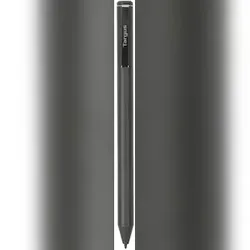
Targus Active Stylus for ChromebookSchreiben, zeichnen und scrollen Sie mühelos mit dem Active Stylus für Chromebook. Die langlebige, druckempfindliche Spitze bietet ein natürliches, stiftähnliches Gefühl, mit dem Sie präzise und bequem schreiben und zeichnen können.Dieser Active Stylus ist mit der USI (Universal Stylus Initiative) Chromebook-Hardware kompatibel und benötigt keine Treiber oder Bluetooth -Verbindung, um zu funktionieren. Und dank der Handballenabweisungsfunktion können Sie Ihre Hand ganz natürlich auf dem Bildschirm ablegen und genauso flüssig schreiben wie auf Papier. Dank des langlebigen Akkus, der über 300 Tage lang genutzt werden kann*, und der leicht austauschbaren Spitze können Sie sicher sein, dass der Active Stylus für Chromebook für alle Fälle gerüstet ist. > Highlights - Aktiver Stylus für Chromebook - Einfaches An- und Ausschalten - kein Treiber oder Bluetooth-Verbindung erforderlich - Druckempfindliche Spitze für präzises Schreiben und variable Strichstärken - Die Handflächenabweisung ermöglicht es Ihnen, Ihre Handfläche auf dem Bildschirm abzulegen, ohne Störungen zu verursachen - USI (Universal Stylus Initiative) Chromebook-Hardware - Ersatzspitzen einfach zu installieren und Ihr Stylus funktioniert so präzise wie am ersten Tag - Langlebige Batterie für über 300 Tage Nutzung > Produkttyp - Stylus - ear-Kategorie (ElektroG): relevant, Kategorie 6: kleine Geräte der IT- und TK-Technik, Kleine Geräte der IT- und TK-Technik B2C > Versand - WEEE: 40818171 > Stromversorgung - Akku verbaut: mit Gerät verpackt - Batterie > Grundeigenschaften - Farbe: Schwarz - Höhe: 1 cm - Länge/Tiefe: 14.3 cm - Breite: 1.3 cm > Lieferumfang - Targus Active Stylus for Chromebook - 1x AAAA-Batterie enthalten - 1x auswechselbare Spitze enthalten70,01 €*Versand: 9,52 €Sichere Weiterleitung zum Anbieter
-
Was ist besser Tinte oder Laser Drucker?
Was ist besser Tinte oder Laser Drucker? Diese Frage hängt von den individuellen Bedürfnissen ab. Tintenstrahldrucker sind in der Regel günstiger in der Anschaffung, während Laserdrucker oft schneller und effizienter arbeiten. Tintenstrahldrucker eignen sich besser für den Druck von Fotos, während Laserdrucker für den Textdruck ideal sind. Letztendlich hängt die Wahl des Druckers davon ab, welche Art von Dokumenten man häufig druckt und wie viel man bereit ist, für die Anschaffung und den Betrieb des Druckers auszugeben. **
-
Welcher Drucker für Zuhause Tinte oder Laser?
Welcher Drucker für Zuhause Tinte oder Laser? Die Wahl zwischen einem Tintenstrahldrucker und einem Laserdrucker hängt von Ihren individuellen Anforderungen ab. Tintenstrahldrucker sind in der Regel günstiger in der Anschaffung, während Laserdrucker oft schneller und effizienter arbeiten. Wenn Sie hauptsächlich Textdokumente drucken, könnte ein Laserdrucker die bessere Wahl sein, während Tintenstrahldrucker sich für den Druck von Fotos eignen. Letztendlich sollten Sie Ihre Druckgewohnheiten und Ihr Budget berücksichtigen, um die richtige Entscheidung zu treffen. **
-
Wie kann ich einen WLAN-Drucker mit einem Chromebook verbinden?
Um einen WLAN-Drucker mit einem Chromebook zu verbinden, öffne das Einstellungsmenü auf deinem Chromebook und wähle "Drucker" aus. Klicke auf "Drucker hinzufügen" und wähle dann "Netzwerk" aus. Wähle deinen WLAN-Drucker aus der Liste der verfügbaren Drucker aus und folge den Anweisungen auf dem Bildschirm, um die Verbindung herzustellen. **
-
Wie kann ich mit meinem Chromebook auf meinen Dell C1765nf drucken?
Um mit einem Chromebook auf einem Dell C1765nf zu drucken, kannst du die Google Cloud Print-Funktion nutzen. Stelle sicher, dass dein Drucker mit demselben Netzwerk verbunden ist wie dein Chromebook. Gehe dann zu den Einstellungen deines Chromebooks, wähle "Drucken" aus und füge deinen Drucker über die Option "Drucker hinzufügen" hinzu. **
* Alle Preise verstehen sich inklusive der gesetzlichen Mehrwertsteuer und ggf. zuzüglich Versandkosten. Die Angebotsinformationen basieren auf den Angaben des jeweiligen Shops und werden über automatisierte Prozesse aktualisiert. Eine Aktualisierung in Echtzeit findet nicht statt, so dass es im Einzelfall zu Abweichungen kommen kann. ** Hinweis: Teile dieses Inhalts wurden von KI erstellt.