Domain zum-drucken.de kaufen?
Wir ziehen mit dem Projekt
zum-drucken.de um.
Sind Sie am Kauf der Domain
zum-drucken.de interessiert?
domain@kv-gmbh.de · 0541-91531010
Domain zum-drucken.de kaufen?
Was ist besser Tinte oder Laser Drucker?
Was ist besser Tinte oder Laser Drucker? Diese Frage hängt von den individuellen Bedürfnissen ab. Tintenstrahldrucker sind in der Regel günstiger in der Anschaffung, während Laserdrucker oft schneller und effizienter arbeiten. Tintenstrahldrucker eignen sich besser für den Druck von Fotos, während Laserdrucker für den Textdruck ideal sind. Letztendlich hängt die Wahl des Druckers davon ab, welche Art von Dokumenten man häufig druckt und wie viel man bereit ist, für die Anschaffung und den Betrieb des Druckers auszugeben. **
Welcher Drucker für Zuhause Tinte oder Laser?
Welcher Drucker für Zuhause Tinte oder Laser? Die Wahl zwischen einem Tintenstrahldrucker und einem Laserdrucker hängt von Ihren individuellen Anforderungen ab. Tintenstrahldrucker sind in der Regel günstiger in der Anschaffung, während Laserdrucker oft schneller und effizienter arbeiten. Wenn Sie hauptsächlich Textdokumente drucken, könnte ein Laserdrucker die bessere Wahl sein, während Tintenstrahldrucker sich für den Druck von Fotos eignen. Letztendlich sollten Sie Ihre Druckgewohnheiten und Ihr Budget berücksichtigen, um die richtige Entscheidung zu treffen. **


Ähnliche Suchbegriffe für Desktop
Top-Angebote
Produkte zum Begriff Desktop:
-
Baumeister, Inge: Excel Power Tools & Power BI DesktopExcel Power Tools & Power BI Desktop , Das Praxisbuch zu Power Query, Power Pivot und PivotTable Anschauliche Anleitungen & praktische Beispiele zum Download Sie benötigen laufend aktuelle Auswertungen von Daten aus externen Quellen? Dann sind die Power Tools von Excel sowie Power BI Desktop , die kostenlose Microsoft Power BI (Business Intelligence)-App, die idealen Werkzeuge für Sie. Vom Import der Daten bis zur Analyse und Visualisierung: Dieses Praxisbuch erklärt mit leicht nachvollziehbaren Anleitungen und praktischen Beispielen , welche Möglichkeiten die einzelnen Tools bieten und wie Sie diese für Ihre Zwecke sinnvoll einsetzen. Die Autorin zeigt detailliert , wie Sie auch große Datenmengen aus externen Quellen abrufen, mit Power Query aufbereiten und in Form von Pivot-Tabellen und -Diagrammen darstellen . Sie erfahren, wie Sie mit Power Pivot Daten aus unterschiedlichen Quellen nutzen, Datenmodelle erstellen sowie weitere Spalten und Kennzahlen mit DAX-Funktionen berechnen. Darüber hinaus lernen Sie Power BI Desktop, welches Sie ergänzend zu den Power Tools verwenden können, mit seinen umfassenden Visualisierungsmöglichkeiten kennen. Entdecken Sie Schritt für Schritt die hilfreichen Funktionen der Power Tools und profitieren Sie von den Anwendertipps der Expertin! Aus dem Inhalt: Datentabellen mit Excel anlegen und verwalten Daten aus externen Quellen abrufen, z. B. aus Text- und CSV-Dateien, SQL-Server und Web Länderspezifische Zahlen konvertieren, weitere Spalten berechnen und Daten gruppieren Daten aus zwei oder mehr Tabellen zusammenführen Pivot-Tabellen und Pivot-Diagramme erstellen, Felder anordnen Berichtslayout sowie Teil- und Gesamtergebnisse darstellen Power Pivot: Spalten und Kennzahlen (Measures) mit DAX-Funktionen berechnen Grundlagen der Datenmodellierung Mit Power BI Desktop Spalten, Tabellen und Kennzahlen berechnen Interaktive Berichte erstellen und veröffentlichen , Servopumpen > Sportfederung , Erscheinungsjahr: 20241002, Autoren: Baumeister, Inge, Seitenzahl/Blattzahl: 420, Keyword: 2019; 2021; 365; Aufbauwissen; Datenmengen; Excel; Microsoft; Office; Power BI Desktop; Power Tools; Windows, Fachschema: Kalkulation / Tabellenkalkulation~Tabellenkalkulation, Altersempfehlung / Lesealter: 18, ab Alter: 15, bis Alter: 99, Warengruppe: TB/Anwendungs-Software, UNSPSC: 49019900, Warenverzeichnis für die Außenhandelsstatistik: 49019900, Länge: 370, Breite: 289, Höhe: 27, Gewicht: 869, Produktform: Kartoniert, Genre: Mathematik/Naturwissenschaften/Technik/Medizin,39,90 €*Versand: 0,00 €Sichere Weiterleitung zum Anbieter
-
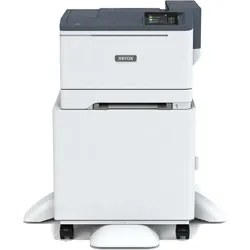
Xerox C235 (Laser, Farbe), Drucker, WeissEinfache Handhabung, lebendige Farben, flexible Funktionen: Der C235DNI ist ein per LAN oder WLAN vernetzbarer Multifunktions-Farblaserdrucker, der eine Geschwindigkeit von bis zu 22 Seiten pro Minute (ISO) erreicht und über ein automatisches Papierfach mit 250 Blatt Kapazität sowie einen manuellen Zufuhrschlitz verfügt. Dabei beansprucht er auf dem Schreibtisch nur wenig Platz und bietet mit automatischem Duplexdruck und Unterstützung für den Direktdruck von Mobilgeräten mit iOS, Android oder Chrome OS wertvolle Funktionen. Er lässt sich optional mit Tonermodulen erhöhter Kapazität bestücken, wodurch die Reichweite bis zum nächsten Tonerwechsel deutlich steigt. Neben seiner Druckfunktion bietet der C235DNI eine leistungsfähige Faxfunktion sowie einen Scanner und Kopierer, die jeweils über den 50-Blatt fassenden, automatischen Einzug an der Oberseite Vorlagen aufnehmen können.315,99 €*Versand: 0,00 €Sichere Weiterleitung zum Anbieter



-
Wie wechsle ich vom OneDrive-Desktop zum normalen Desktop?
Um vom OneDrive-Desktop zum normalen Desktop zu wechseln, musst du einfach das OneDrive-Symbol in der Taskleiste anklicken und dann auf "OneDrive beenden" klicken. Dadurch wird die OneDrive-Anwendung geschlossen und du bist wieder auf dem normalen Desktop. **
-
Wie bekomme ich meinen Drucker auf den Desktop?
Um Ihren Drucker auf den Desktop zu bekommen, müssen Sie zuerst sicherstellen, dass Ihr Drucker mit Ihrem Computer verbunden ist und eingeschaltet ist. Öffnen Sie dann die Systemeinstellungen oder die Geräteverwaltung auf Ihrem Computer. Suchen Sie nach der Option "Drucker" oder "Geräte und Drucker" und klicken Sie darauf. Dort sollten Sie eine Liste aller verfügbaren Drucker sehen. Klicken Sie mit der rechten Maustaste auf Ihren Drucker und wählen Sie die Option "Auf Desktop anzeigen" oder "Verknüpfung erstellen". Dadurch wird eine Verknüpfung zu Ihrem Drucker auf Ihrem Desktop erstellt, die es Ihnen ermöglicht, schnell auf die Druckereinstellungen zuzugreifen. **
-
Wie bekomme ich den Drucker auf den Desktop?
Um den Drucker auf deinem Desktop anzuzeigen, musst du sicherstellen, dass die entsprechenden Treiber für den Drucker auf deinem Computer installiert sind. Öffne das Startmenü und suche nach "Geräte und Drucker". Dort solltest du deinen Drucker sehen und kannst ihn per Rechtsklick auf den Desktop verknüpfen. Alternativ kannst du auch die Druckereinstellungen öffnen und dort die Option auswählen, um den Drucker auf dem Desktop anzuzeigen. Stelle sicher, dass der Drucker eingeschaltet und mit dem Computer verbunden ist, damit er korrekt erkannt wird. **
-
Warum druckt der Drucker keine Tinte auf das Papier?
Es gibt mehrere mögliche Gründe, warum der Drucker keine Tinte auf das Papier druckt. Es könnte sein, dass die Tintenpatronen leer oder verstopft sind und ausgetauscht oder gereinigt werden müssen. Es könnte auch ein Problem mit den Druckereinstellungen oder der Verbindung zwischen dem Drucker und dem Computer geben. Es ist ratsam, die Fehlermeldung des Druckers zu überprüfen und gegebenenfalls den technischen Support des Druckerherstellers zu kontaktieren. **
Wie lässt sich beim Drucken effizienter Papier und Tinte sparen?
1. Verwendung von Duplexdruck, um beidseitig zu drucken und Papier zu sparen. 2. Auswahl von sparsamen Druckeinstellungen wie Entwurfsmodus oder Schwarzweißdruck. 3. Verwendung von umweltfreundlicheren Tinten und Patronen, die länger halten. **
Wie komme ich zum Remote Desktop?
Um zum Remote Desktop zu gelangen, benötigst du zunächst die entsprechende Software, wie zum Beispiel Remote Desktop Connection für Windows oder Microsoft Remote Desktop für Mac. Diese Programme ermöglichen es dir, eine Verbindung zu einem entfernten Computer herzustellen. Du musst die IP-Adresse oder den Hostnamen des Zielcomputers kennen, um eine Verbindung herzustellen. Gib diese Informationen in die entsprechenden Felder der Remote-Desktop-Software ein und klicke auf "Verbinden". Du wirst dann aufgefordert, dich mit den Anmeldeinformationen des Zielcomputers anzumelden, um auf den Remote-Desktop zuzugreifen. **
Top-Angebote
Produkte zum Begriff Desktop:
-
xTool Desktop-Rauchabsauger - 3D DruckerDesktop-Rauchabsauger für die Laserbearbeitung, entwickelt mit xTool F1-Synchronisierung, Automatikbetrieb, 3 Geschwindigkeitsstufen und mehrstufiger Luftfiltration. Der xTool Desktop Fume Extractor hilft, einen saubereren und angenehmeren Arbeitsplatz zu erhalten, indem er während der Laserarbeit Rauch sowie PM2.5- und TVOC-Werte reduziert. Funktioniert nahtlos mit xTool F1 Lasern und ähnlichen Geräten Automatisches Starten und Stoppen über den Synchronisationsmodus Betriebszeit kann in der Software xTool Creative Space eingestellt werden Vorfilter, H13 True HEPA-Filter und Aktivkohleschicht Filtert bis zu 99.97% der Partikel von 0.3-5 ?m Inklusive Luftschlauch, Schlauchadapter, USB Type-C-Kabel und Ersatz-Vorfilter Austauschbare Filter und einstellbarer Betrieb machen ihn zu einer praktischen Luftreinigungslösung für die Desktop-Laserbearbeitung.394,01 €*Versand: 5,99 €Sichere Weiterleitung zum Anbieter
-
Baumeister, Inge: Excel Power Tools & Power BI DesktopExcel Power Tools & Power BI Desktop , Das Praxisbuch zu Power Query, Power Pivot und PivotTable Anschauliche Anleitungen & praktische Beispiele zum Download Sie benötigen laufend aktuelle Auswertungen von Daten aus externen Quellen? Dann sind die Power Tools von Excel sowie Power BI Desktop , die kostenlose Microsoft Power BI (Business Intelligence)-App, die idealen Werkzeuge für Sie. Vom Import der Daten bis zur Analyse und Visualisierung: Dieses Praxisbuch erklärt mit leicht nachvollziehbaren Anleitungen und praktischen Beispielen , welche Möglichkeiten die einzelnen Tools bieten und wie Sie diese für Ihre Zwecke sinnvoll einsetzen. Die Autorin zeigt detailliert , wie Sie auch große Datenmengen aus externen Quellen abrufen, mit Power Query aufbereiten und in Form von Pivot-Tabellen und -Diagrammen darstellen . Sie erfahren, wie Sie mit Power Pivot Daten aus unterschiedlichen Quellen nutzen, Datenmodelle erstellen sowie weitere Spalten und Kennzahlen mit DAX-Funktionen berechnen. Darüber hinaus lernen Sie Power BI Desktop, welches Sie ergänzend zu den Power Tools verwenden können, mit seinen umfassenden Visualisierungsmöglichkeiten kennen. Entdecken Sie Schritt für Schritt die hilfreichen Funktionen der Power Tools und profitieren Sie von den Anwendertipps der Expertin! Aus dem Inhalt: Datentabellen mit Excel anlegen und verwalten Daten aus externen Quellen abrufen, z. B. aus Text- und CSV-Dateien, SQL-Server und Web Länderspezifische Zahlen konvertieren, weitere Spalten berechnen und Daten gruppieren Daten aus zwei oder mehr Tabellen zusammenführen Pivot-Tabellen und Pivot-Diagramme erstellen, Felder anordnen Berichtslayout sowie Teil- und Gesamtergebnisse darstellen Power Pivot: Spalten und Kennzahlen (Measures) mit DAX-Funktionen berechnen Grundlagen der Datenmodellierung Mit Power BI Desktop Spalten, Tabellen und Kennzahlen berechnen Interaktive Berichte erstellen und veröffentlichen , Servopumpen > Sportfederung , Erscheinungsjahr: 20241002, Autoren: Baumeister, Inge, Seitenzahl/Blattzahl: 420, Keyword: 2019; 2021; 365; Aufbauwissen; Datenmengen; Excel; Microsoft; Office; Power BI Desktop; Power Tools; Windows, Fachschema: Kalkulation / Tabellenkalkulation~Tabellenkalkulation, Altersempfehlung / Lesealter: 18, ab Alter: 15, bis Alter: 99, Warengruppe: TB/Anwendungs-Software, UNSPSC: 49019900, Warenverzeichnis für die Außenhandelsstatistik: 49019900, Länge: 370, Breite: 289, Höhe: 27, Gewicht: 869, Produktform: Kartoniert, Genre: Mathematik/Naturwissenschaften/Technik/Medizin,39,90 €*Versand: 0,00 €Sichere Weiterleitung zum Anbieter
-
Was ist besser Tinte oder Laser Drucker?
Was ist besser Tinte oder Laser Drucker? Diese Frage hängt von den individuellen Bedürfnissen ab. Tintenstrahldrucker sind in der Regel günstiger in der Anschaffung, während Laserdrucker oft schneller und effizienter arbeiten. Tintenstrahldrucker eignen sich besser für den Druck von Fotos, während Laserdrucker für den Textdruck ideal sind. Letztendlich hängt die Wahl des Druckers davon ab, welche Art von Dokumenten man häufig druckt und wie viel man bereit ist, für die Anschaffung und den Betrieb des Druckers auszugeben. **
-
Welcher Drucker für Zuhause Tinte oder Laser?
Welcher Drucker für Zuhause Tinte oder Laser? Die Wahl zwischen einem Tintenstrahldrucker und einem Laserdrucker hängt von Ihren individuellen Anforderungen ab. Tintenstrahldrucker sind in der Regel günstiger in der Anschaffung, während Laserdrucker oft schneller und effizienter arbeiten. Wenn Sie hauptsächlich Textdokumente drucken, könnte ein Laserdrucker die bessere Wahl sein, während Tintenstrahldrucker sich für den Druck von Fotos eignen. Letztendlich sollten Sie Ihre Druckgewohnheiten und Ihr Budget berücksichtigen, um die richtige Entscheidung zu treffen. **
-
Wie wechsle ich vom OneDrive-Desktop zum normalen Desktop?
Um vom OneDrive-Desktop zum normalen Desktop zu wechseln, musst du einfach das OneDrive-Symbol in der Taskleiste anklicken und dann auf "OneDrive beenden" klicken. Dadurch wird die OneDrive-Anwendung geschlossen und du bist wieder auf dem normalen Desktop. **
-
Wie bekomme ich meinen Drucker auf den Desktop?
Um Ihren Drucker auf den Desktop zu bekommen, müssen Sie zuerst sicherstellen, dass Ihr Drucker mit Ihrem Computer verbunden ist und eingeschaltet ist. Öffnen Sie dann die Systemeinstellungen oder die Geräteverwaltung auf Ihrem Computer. Suchen Sie nach der Option "Drucker" oder "Geräte und Drucker" und klicken Sie darauf. Dort sollten Sie eine Liste aller verfügbaren Drucker sehen. Klicken Sie mit der rechten Maustaste auf Ihren Drucker und wählen Sie die Option "Auf Desktop anzeigen" oder "Verknüpfung erstellen". Dadurch wird eine Verknüpfung zu Ihrem Drucker auf Ihrem Desktop erstellt, die es Ihnen ermöglicht, schnell auf die Druckereinstellungen zuzugreifen. **
Ähnliche Suchbegriffe für Desktop
-
Xerox C235 (Laser, Farbe), Drucker, WeissEinfache Handhabung, lebendige Farben, flexible Funktionen: Der C235DNI ist ein per LAN oder WLAN vernetzbarer Multifunktions-Farblaserdrucker, der eine Geschwindigkeit von bis zu 22 Seiten pro Minute (ISO) erreicht und über ein automatisches Papierfach mit 250 Blatt Kapazität sowie einen manuellen Zufuhrschlitz verfügt. Dabei beansprucht er auf dem Schreibtisch nur wenig Platz und bietet mit automatischem Duplexdruck und Unterstützung für den Direktdruck von Mobilgeräten mit iOS, Android oder Chrome OS wertvolle Funktionen. Er lässt sich optional mit Tonermodulen erhöhter Kapazität bestücken, wodurch die Reichweite bis zum nächsten Tonerwechsel deutlich steigt. Neben seiner Druckfunktion bietet der C235DNI eine leistungsfähige Faxfunktion sowie einen Scanner und Kopierer, die jeweils über den 50-Blatt fassenden, automatischen Einzug an der Oberseite Vorlagen aufnehmen können.315,99 €*Versand: 0,00 €Sichere Weiterleitung zum Anbieter
-
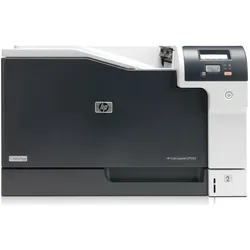
HP CP5225n (Laser, Farbe), Drucker, GrauVielseitiger und kostengünstiger A3-Desktop-Drucker, der sämtliche geschäftlichen Druckanforderungen von Postkarten bis zu Dokumenten im Grossformat abdeckt. Exzellente Druckqualität durch HP ColorSphere-Toner, hohe Geschwindigkeiten und Benutzerfreundlichkeit mit unübertroffener Zuverlässigkeit. Einige Drucker von HP sind nur für die Verwendung mit Druckpatronen vorgesehen, die über neue oder wiederverwendete Chips oder elektronische Schaltkreise von HP verfügen. Diese Drucker verwenden dynamische Sicherheitsmassnahmen, um Druckpatronen mit einem nicht von HP stammenden Chip oder einem nicht von HP stammenden elektronischen Schaltkreis zu blockieren. Regelmässige Firmware-Updates erhalten die Wirksamkeit dieser Massnahmen aufrecht und blockieren Druckpatronen, die zuvor funktioniert haben. Wiederverwendete HP-Chips und elektronische Schaltkreise von HP ermöglichen die Verwendung von wiederverwendeten, wiederaufbereiteten und wiederbefüllten Druckpatronen.1231,17 €*Versand: 0,00 €Sichere Weiterleitung zum Anbieter
-
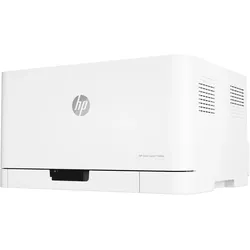
HP Color Laser 150nw (Laser, Farbe), Drucker, Schwarz, WeissVerbinden Sie Ihr Smartphone oder Tablet direkt mit dem Drucker und drucken Sie ganz einfach ohne Zugriff auf ein Netzwerk. Produzieren Sie gestochen scharfe Texte, tiefes Schwarz und klare Farbgrafiken. Verlassen Sie sich auf einen leistungsstarken, aber erschwinglichen Laserdrucker. Einige Drucker von HP sind nur für die Verwendung mit Druckpatronen vorgesehen, die über neue oder wiederverwendete Chips oder elektronische Schaltkreise von HP verfügen. Diese Drucker verwenden dynamische Sicherheitsmassnahmen, um Druckpatronen mit einem nicht von HP stammenden Chip oder einem nicht von HP stammenden elektronischen Schaltkreis zu blockieren. Regelmässige Firmware-Updates erhalten die Wirksamkeit dieser Massnahmen aufrecht und blockieren Druckpatronen, die zuvor funktioniert haben. Wiederverwendete HP Chips und elektronische Schaltkreise von HP ermöglichen die Verwendung von wiederverwendeten, wiederaufbereiteten und wiederbefüllten Druckpatronen.231,78 €*Versand: 0,00 €Sichere Weiterleitung zum Anbieter
-
Wie bekomme ich den Drucker auf den Desktop?
Um den Drucker auf deinem Desktop anzuzeigen, musst du sicherstellen, dass die entsprechenden Treiber für den Drucker auf deinem Computer installiert sind. Öffne das Startmenü und suche nach "Geräte und Drucker". Dort solltest du deinen Drucker sehen und kannst ihn per Rechtsklick auf den Desktop verknüpfen. Alternativ kannst du auch die Druckereinstellungen öffnen und dort die Option auswählen, um den Drucker auf dem Desktop anzuzeigen. Stelle sicher, dass der Drucker eingeschaltet und mit dem Computer verbunden ist, damit er korrekt erkannt wird. **
-
Warum druckt der Drucker keine Tinte auf das Papier?
Es gibt mehrere mögliche Gründe, warum der Drucker keine Tinte auf das Papier druckt. Es könnte sein, dass die Tintenpatronen leer oder verstopft sind und ausgetauscht oder gereinigt werden müssen. Es könnte auch ein Problem mit den Druckereinstellungen oder der Verbindung zwischen dem Drucker und dem Computer geben. Es ist ratsam, die Fehlermeldung des Druckers zu überprüfen und gegebenenfalls den technischen Support des Druckerherstellers zu kontaktieren. **
-
Wie lässt sich beim Drucken effizienter Papier und Tinte sparen?
1. Verwendung von Duplexdruck, um beidseitig zu drucken und Papier zu sparen. 2. Auswahl von sparsamen Druckeinstellungen wie Entwurfsmodus oder Schwarzweißdruck. 3. Verwendung von umweltfreundlicheren Tinten und Patronen, die länger halten. **
-
Wie komme ich zum Remote Desktop?
Um zum Remote Desktop zu gelangen, benötigst du zunächst die entsprechende Software, wie zum Beispiel Remote Desktop Connection für Windows oder Microsoft Remote Desktop für Mac. Diese Programme ermöglichen es dir, eine Verbindung zu einem entfernten Computer herzustellen. Du musst die IP-Adresse oder den Hostnamen des Zielcomputers kennen, um eine Verbindung herzustellen. Gib diese Informationen in die entsprechenden Felder der Remote-Desktop-Software ein und klicke auf "Verbinden". Du wirst dann aufgefordert, dich mit den Anmeldeinformationen des Zielcomputers anzumelden, um auf den Remote-Desktop zuzugreifen. **
* Alle Preise verstehen sich inklusive der gesetzlichen Mehrwertsteuer und ggf. zuzüglich Versandkosten. Die Angebotsinformationen basieren auf den Angaben des jeweiligen Shops und werden über automatisierte Prozesse aktualisiert. Eine Aktualisierung in Echtzeit findet nicht statt, so dass es im Einzelfall zu Abweichungen kommen kann. ** Hinweis: Teile dieses Inhalts wurden von KI erstellt.